

WiMAXの電波が悪い・・・。
WiMAX電波が弱いときはどうやって改善するの?
WiMAX電波が急に悪くなり、動画が止まったりページが開かなかったりとストレスを感じている方も多いのではないでしょうか。
WiMAX電波が弱くなる原因は、障害物の有無やルーターの置き場所など様々ですが、適切な対策を行えば改善できるケースがほとんどです。
この記事ではWiMAX電波が悪い原因別の改善策や、電波強度の確認方法について詳しく解説します。


| サービス名 | UQ WiMAX |
|---|---|
| 実質月額料金 | 5,271円(クレジットカード) 5,277円(口座振替) |
| キャンペーン | ・UQ WiMAXおトク割にて最大21,780円の割引 ・13カ月間682円/月割引 |
| 契約期間 | なし |
| 月間データ通信容量 (X12) |
月間データ容量 制限なし ※スタンダードモードの場合。一定期間内に大量のデータ通信のご利用があった場合、混雑する時間帯の通信速度を制限する場合があります。 |
| 平均通信速度 | 下り:107.3mbps 上り:16.07mbps |
端末代金から最大21,780円値引き
- WiMAXの原因別の改善方法
- WiMAXの電波強度の測定方法
WiMAXの電波が悪い原因が建物などの障害物に遮られている場合の対処法
 WiMAXの電波が悪い原因として、建物などの障害物に遮られていることが考えられます。WiMAXは高速回線である一方、電波が障害物に弱いという特徴があります。
そのため、ルーターが建物や壁などの障害物の近くに設置されている場合には、WiMAXの電波が悪くなることがあるのです。
障害物が原因でWiMAXの電波が悪くなっている場合、以下の3つの方法で改善することがあります。
原因①の改善方法
- 障害物の除去
- WiMAX端末を窓際に置く
- UQ宅内アンテナ(フェムトセル)を利用する
以下で詳細を解説していきます。
WiMAXの電波が悪い!障害物が原因の改善方法①障害物の除去
WiMAXの電波が障害物に遮られている場合の改善方法1つ目は、障害物の除去です。
WiMAXルーター端末の近くに、壁や電子機器、大きな家具などの障害物があると、電波が弱くなってしまいます。
WiMAXの電波が悪いと感じる場合には、端末周辺に障害物となりそうなものがないか確認してみてください。
WiMAXの電波の障害物となりそうなものうち、特に金属や水、コンクリートなど使われているものはWi-Fi電波の広がりを妨げます。
例えば水槽やお風呂場の近く、金属製の棚やラック内、コンクリート製の壁の角の近くでWiMAXルーター端末を使用されている場合、電波が弱くなる可能性が高いです。
壁を隔てない場所で利用する、電波干渉を起こす可能性のある電子機器から離れて使うなど障害物を除去してから再接続することで、データ通信が改善することがあります。
WiMAXの電波が悪い!障害物が原因の改善方法②WiMAXを窓際に置く
電波が障害物に遮られている場合の改善方法として、WiMAXルーター端末を窓際に置くのも有効です。
WiMAXルーター端末を部屋の中心や壁際に設置されている場合には、窓際に移動させてみましょう。
WiMAXの電波は屋外から飛んでくるケースが多いため、室内の奥まった場所や、窓のない部屋などでは通信速度が低下したり、データ通信できなくなってしまったりすることがあります。
宅内の1階で使えないという場合にも、2階の窓際で端末を利用する方がWiMAXの電波が入りやすいということもあります。
窓の外側にビルや住宅などの建物の障害が少ない方向の窓際に端末を設置すると、電波が入りやすくなることが多いです。
WiMAXの電波が悪い!障害物が原因の改善方法③UQ宅内アンテナ(フェムトセル)
WiMAXの電波が障害物に遮られている場合の改善方法の3つ目は、UQ宅内アンテナを使うことです。
後ほど紹介する対象の光回線を利用している場合には、フェムトセルと呼ばれるUQモバイルの宅内アンテナを設置すると電波が改善されることがあります。
UQ宅内アンテナ(フェムトセル)とは・・・
自宅に設置する小型WiMAX 2+基地局のこと。
WiMAX 2+基地局からの電波が弱い場合に、自宅にUQ宅内アンテナを設置することにより電波環境の改善が期待される。
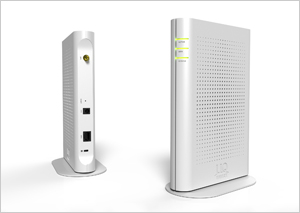
出典:uqwimax.jp
UQ宅内アンテナは、以下の回線に契約している場合に利用可能となります。
- auひかり
- auひかり ちゅら
- J:COM NET コミュファ光
- フレッツ 光ネクスト(NTT東日本)
- フレッツ 光ネクスト(NTT西日本)
UQ宅内アンテナは、UQモバイル公式サイトの受付ページより申し込み可能で、以下のように初期費用も月額料金もなしで利用できます。
| 各費用・利用期間 | 金額・期間 |
|---|---|
| 初期費用・工事費 | 無料 |
| 月額利用料 | 無料 |
| 契約解除の違約金など | なし |
| 最低利用期間 | なし |
UQ宅内アンテナの導入には、以下の3点に注意が必要です。
- UQモバイル指定の工事業者による訪問の設置工事が必要
- UQ宅内アンテナを介しての利用でもWiMAXの通信制限の対象となる
- 宅内でのアンテナの場所移動は不可
UQ宅内アンテナは、UQモバイル指定の工事業者が、直接訪問して設置してくれます。
UQ宅内アンテナは、GPS衛星の電波とシステム同期する必要があるので、GPSの設置が必要となり、GPSの電波状況によっては、南側の窓際にGPSアンテナを設置する必要があるようです。
また、UQ宅内アンテナ経由でWiMAX回線を利用した場合の通信データ量も、外出先で利用するのと同様にカウントされます。
そのため、3日間で10GB以上利用すると翌日の18時頃~翌2時頃に速度制限がかけられます。
最後に、UQ宅内アンテナは決められた場所以外へ移動が禁止されています。同一の居室内での少しの移動であれば認められるようですが、設置する部屋を変えるなどはできません。
また、コンセントの抜き差しなどのUQ宅内アンテナの操作は、UQ宅内アンテナの契約者のみに認められています。
上記の注意点が問題ない場合は、無料で自宅の電波改善ができるため、検討の余地はあるでしょう。
【重要】現在のWiMAX通信に不満がある場合・・・ 「5G対応端末」への切り替えがおすすめです。

5G対応機種に切り替えることで、次のメリットがあります。
- 通信速度が大幅に向上する
- 3日10GBの速度制限が撤廃される
- プラスエリアモードの月間データ容量も30GBまで拡張
次の記事で、WiMAXの5G対応機種へお得に切り替える方法を解説していますので、参考にしてみてください。
WiMAXの電波が悪い原因が電波の入らないエリアにいる場合の対処法
 WiMAXの電波が悪いのは、そもそも対応エリア外にいるのも原因として考えられます。
WiMAXの屋外基地局については20,000局を達成し、実人口カバーは既に1億人に達しています。主要都市の実人口カバー率をみると、99%以上にものぼっています。
人口カバー率とは・・・
サービスエリアがカバーする居住地域の割合のこと。
正確には、日本の総人口に対する、市町村役場において携帯電話サービスの利用が可能である市町村の人口の総和の割合。
このように、日本全国の広いエリアで利用可能なWiMAXですが、やはり田舎や山奥などではまだ提供エリアでない場所もあります。
WiMAXの提供エリア外で使っている場合には、電波が入らない、通信電波が弱いと感じてしまうでしょう。
電波の入らないエリアにいる場合は、以下の改善方法を試すことでWiMAXのデータ通信が改善する場合があります。
- 端末を対象外エリアから移動する
- エリア拡大要望を出す
以下でくわしく見てみましょう。
WiMAXの電波が悪い!エリア外の改善方法①対象外エリアから移動する
WiMAXの電波が悪い原因が対応エリア外にいる場合の改善方法として、そのエリアから端末の利用場所を移動してみることが挙げられます。
移動が可能な場合や、WiMAXの提供エリア内が近い場合には端末の利用場所を移動すると電波が入りやすくなる可能性があります。
また、地図上や住所上ではWiMAXの提供範囲内となっていても、ビルの中などの屋内、車中、地下、トンネル内、ビルの陰、山間部などでは、電波が伝わりにくく、つながらなかったり、通信速度が遅くなったりする場合があります。
上記のような場所にいる場合にも、地上かつ遮断物がない場所に移動してから再度接続してみましょう。
WiMAXの電波が悪い!エリア外の改善方法②エリア拡大要望
WiMAXの電波が悪い原因がエリア対象外だった場合の改善方法2つ目は、エリア拡大要望を出すことです。
自分の住んでいる場所やよく行く場所が、WiMAXの提供エリア外だった場合には、エリア拡大要望を出すことができます。
UQモバイル公式サイト「エリア改善要望受付フォーム」からアンケートに回答することで要望の提出が可能です。
提出したエリア拡大要望については、UQモバイルで毎月データ集計を行い、地図に落とし込まれ、状況を地図で確認しエリア改善に使われます。
UQモバイルの提供エリアは日々拡大しているため、エリア改善要望を出すことで希望のエリアがWiMAXの提供地域になる可能性もありそうです。
そのエリアがサービス対象外なのか、電波強度はどのくらいかを確認したい場合は、以下をご覧ください。
→WiMAXの電波強度を確認する方法
WiMAXの電波が悪い原因が電子機器と電波干渉してしまっている場合の対処法
 WiMAXの電波が悪い場合、電子機器と電波干渉してしまっていることも原因として考えられます。
WiMAXは、2.4Ghzと5Ghzという2つの周波数帯を用いてインターネット通信に接続しています。
2つの周波数帯は、以下のような特徴があります。
| 周波数帯 | 特徴 |
|---|---|
| 2.4Ghz |
|
| 5Ghz |
|
他の電子機器との電波干渉の可能性がある場合は、以下の改善方法でデータ通信が解決する場合があります。
- 電子機器を止める
- WiMAX端末で周波数を切り替える
以下でくわしく解説していきます。
WiMAXの電波が悪い!電波干渉の改善方法①電子機器を止める
WiMAXの電波が悪い原因が電子機器と電波干渉してしまってる場合の改善方法として、まず電子機器を止めてみることが挙げられます。
2.4Ghzの周波数帯というのは、電子レンジなどの家電でも利用されています。
そのため、電波を発している可能性のある電子機器をオフにすることで、WiMAXの電波が改善することがあります。
WiMAXは、上の周波数帯の表でも見たように、2.4Ghzは電波が遠くまで届きやすく、壁や床などの障害物にも強い一方、電子レンジなど他の家電が出す電波と干渉しやすいというデメリットがあります。
電子レンジ以外にも、2.4Ghzを利用している可能性のある電子機器は以下の例があります。
- IHクッキングヒーター
- コードレス固定電話
- ワイヤレスヘッドホン
- ビデオカメラ
- ラジコン
- ゲーム機

WiMAXの電波が悪い!電波干渉の改善方法②周波数を切り替える
WiMAXの電波が悪い原因が電子機器との電波干渉の場合、端末で周波数帯を切り替えることで改善する場合があります。
特に、2.4Ghzで接続している場合には5Ghzに接続し直すしましょう。2.4Ghz帯には、他の家電と電波干渉しやすいという特徴があります。
- WiMAX HOME2(ホームルーター)
- Speed Wi-Fi NEXT WX06(モバイルルーター)
バンドステアリングとは・・・
WiMAXで利用する2.4Ghz、5Ghzの周波数帯のうち、定期的に周囲の電波環境を判断しながら、自動でその場に合った最適な方を選びWi-Fi通信を行ってくれる機能。
2つの周波数帯のうち、空いている方に自動で接続してくれるため、周りの環境を自分で判断しながら切り替える必要がなくなる。

WiMAXの電波が悪い原因が接続端末の距離が遠い場合の対処法
 WiMAXの電波が悪い場合、端末と接続端末の距離が遠いことも原因として考えられます。
WiMAX端末の電波は、LTE回線に比べて遮断物に弱く、遠くまで届きにくいという特徴があります。
そのため、WiMAXルーター端末とスマホやパソコンなどの接続する端末機器の距離が遠い場合にも、電波が弱くなってしまいます。
端末距離の問題で電波が弱くなっている可能性がある場合には、以下の2つの方法を試してみましょう。
- WiMAX端末を近づける
- 中継器で電波を増幅する
2つの対処方法について、以下で詳しく見てみます。
WiMAXの電波が悪い!接続距離が原因の改善方法①WiMAXを近づける
電波が悪い原因が接続端末の距離が遠い場合の改善方法として、WiMAXルーター端末をPC等の端末に近づけるのは有効です。
WiMAXはLTE回線に比べて通信速度が速い一方で、遠くに電波を飛ばす力は強くありません。
そのため、なるべく接続する端末とルーター端末を近づけることでインターネット通信に繋がりやすくなります。
ちなみに、モバイルルーターとホームルーターでは以下のように電波の飛距離も異なります。
| モバイルルーターの電波の飛距離 | 通常10~15m程度、ACアダプター接続時は20 ~ 25m 程度 |
|---|---|
| ホームルータの電波の飛距離 | 50~60m程度 |
ホームルーターの方が、モバイルルーター端末に比べてACアダプター接続時で約2倍、通常時では約5倍も、電波の飛距離が長くなっていることがわかりますね。
WiMAXの電波が悪い!接続距離が原因の改善方法②WiMAX中継器で電波を増幅する
WiMAXの電波が悪い原因が接続端末の距離が遠い場合、中継機を使うことで改善できる可能性があります。
中継機とは・・・
WiMAXやWi-Fiの電波を強化するために、親機であるWi-Fiルーターと、パソコンやスマホなどの接続端末の間に設置する無線ルーターのこと。
中継器があることで、WiMAXルーター単体では届けられないところにまで電波を届けられるようになる。
ここまで紹介してきた通り、WiMAXには電波を届けられる距離には限界があり、さらに壁や扉などの障害物に弱いという特徴があります。
しかし、ルーターと端末の間に中継機を設置することで、部屋や階をまたいでの接続も可能となります。
WiMAXの中継器を選ぶ際は、以下の3つの点に着目してみましょう。
- 接続タイプ
- 有線LANポートの有無
- 通信規格
中継機の接続タイプについては、コンセントに挿して使うものとケーブルを介して使うものがあります。
それぞれ以下の特徴があるため、自宅の環境に合う方を選んでみてください。
| 中継機タイプ | コンセントに挿して使う | ケーブルを介して使う |
|---|---|---|
| 特徴 |
|
|
また、中継機によって有線LANポートがついているものとそうでないものがあります。
無線LAN機能が搭載されていないパソコンを持っている場合には、有線LANポートが搭載されているタイプを選ぶことをおすすめします。(有線接続の方が無線よりも通信が安定しやすいという特徴もある。)
最後に、WiMAXや無線LANには通信規格があります。通信規格は以下の6種類があり、規格により通信速度と周波帯域も異なります。
WiMAXルーターと中継機を同じ通信規格のものを使いましょう。
| 通信規格 | 周波数帯 | データ通信速度 |
|---|---|---|
| IEEE802.11b | 2.4GHz帯 | 11Mbps |
| IEEE802.11g | 2.4GHz帯 | 54Mbps |
| IEEE802.11a | 5GHz帯 | 300Mbps |
| IEEE802.11n | 2.4GHz帯/5GHz帯 | 300Mbps |
| IEEE802.11ac | 5GHz帯 | 6.9Gbps |
| IEEE802.11ad | 60GHz帯 | 6.7Gbps |
- 「WX06」の通信規格を見てみると、「IEEE802.11ac/11n/11a(5GHz帯)」、「IEEE802.11n/11g/11b(2.4GHz帯)」となっている。
- 表を参照すると、WiMAXのWX06は6種類の通信規格のうち「IEEE802.11ad」以外の5種類に適合することがわかる。
- 「WX06」の中継機を選択する際は、「IEEE802.11ad」以外の通信規格のものを選ぶ必要がある。
- さらに、通信規格が同じものの中から、通信速度がなるべく速いものを選ぶ。
- 表を見ると、「WX06」の場合、適合する5種類の通信規格の中で最も通信速度が速いのは6.9Gbpsの「IEEE802.11ac」であることがわかる。
- したがって、「WX06」の中継機を選ぶ際は通信規格「IEEE802.11ac」に対応しているものがベストと言える。
その他WiMAXの弱い電波を改善する方法
 これまで紹介したものの他に、WiMAXの弱い電波を高める方法について紹介します。
- WiMAX端末を高い位置に置いてみる
- クレードルを持っている場合は使ってみる
- LTE(有料オプション)を使ってみる
上記を試すことで電波が改善する場合があります。
詳しく見ていきましょう。
【重要】現在のWiMAX通信に不満がある場合・・・ 「5G対応端末」への切り替えがおすすめです。
5G対応機種に切り替えることで、次のメリットがあります。
- 通信速度が大幅に向上する
- 3日10GBの速度制限が撤廃される
- プラスエリアモードの月間データ容量も30GBまで拡張
次の記事で、WiMAXの5G対応機種へお得に切り替える方法を解説していますので、参考にしてみてください。
弱いWiMAX電波の改善方法①ルーターを高い位置に置いてみる
WiMAXルーター端末を高い場所に設置することで、以下の2つの要因から電波が強くなることがあります。
- 端末が高い場所の方が周囲に障害物となるものが少ないことが多い
- ルーター端末が360度に発する電波を十分に活用できる
ひとつ目に、宅内の高い場所は周辺に障害物となり得るような家具や家電が設置されていないことが多いです。
WiMAXルーター端末を周りに壁のないような高い場所に置くことで、電波を遠くまで飛ばすことが可能となります。
ふたつ目に、基本的にルーターは360度、球体状に電波が飛ぶように設計されています。
そのため、床にWiMAXのルーター端末を直接置いてしまうと、下方への電波の広がりを無駄にしてしまうことになるのです。
全方位に発せられる電波を無駄にしないよう、WiMAXのルーター端末は、床から1~2m程度の高さに設置しましょう。
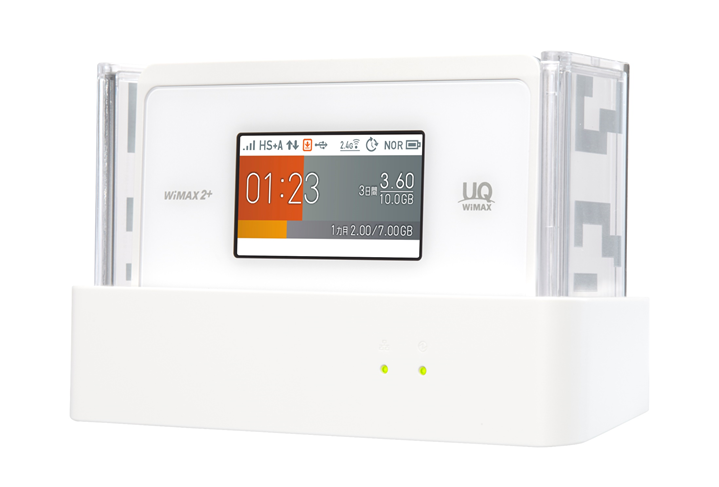
弱いWiMAX電波の改善方法②クレードルを持っている場合は使ってみる
出典:uqwimax.jp
WiMAXのモバイルルーターを利用していて、別売りのクレードルを持っている場合には、利用することで電波強度が上がることがあります。
クレードルとは・・・
別売のWi-Fiの電波を拡張をしてくれる機器。
クレードルを利用することで、アンテナ感度が強化され、繋がりやすくなる。
さらに、クレードルがあれば、micro USBを差し込むことなく、置くだけで充電をすることができる。
クレードルに設置した際の電波が弱い場所での通信速度を見てみると、クレードル無しの時と比べ約60%も向上するようです。
つまり、無線機能の搭載されていない古いパソコンなどもWiMAX回線に接続できるということです。
クレードルはLANポートを装備しているため、クレードルにWiMAXをセットし、クレードル本体のLANポートとPCのLANポートをLANケーブルでつなぐことにより、無線非対応のパソコンなどでもWiMAXを利用できるようになるのです。
さらに、自宅にインターネット回線を引いている場合には、LANケーブルをクレードルに挿すだけで、WiMAXを無線LANアクセスポイントにすることも可能です。
ただし、全てのWiMAXモバイルルーター端末でクレードルが利用できるわけではありません。
例えば「Speed Wi-Fi NEXT W06」では、端末本体に電波感度が高くなるような機能が搭載されているため、対応のクレードルが販売されていません。
クレードルはモバイルルーター端末を宅内で利用する際にのみ利用可能です。ホームルーターでの利用や、外出先や移動中の利用はできないため、注意しましょう。
弱いWiMAX電波の改善方法③LTE(有料オプション)を使ってみる
WiMAXでは、5G通信に対応したプランの「プラスエリアモード(旧ハイスピードプラスエリアモード)」という5G通信・4G au LTE回線を利用するオプションサービスを利用することで、電波強度が改善する場合もあります。
ハイスピードプラスエリアモード(現プラスエリアモード)とは・・・
WiMAX 2+に加えて、4G au LTEも使いながら通信するモードのことです。
2つの回線を利用することで、WiMAXの電波が届きにくい山奥や田舎、建物の中、地下などでは4G au LTE回線を利用することで、場所を選ばずに快適なインターネット通信利用が可能となります。5G通信に対応した現在はプラスエリアモードと呼ばれる。
WiMAXの提供元であるUQモバイルで申し込んだ場合「プラスエリアモード(旧ハイスピードプラスエリアモード)」は月額1,100円のLTEオプションとなります。
ただし、プロバイダによっては「プラスエリアモード(旧ハイスピードプラスエリアモード)」の利用も月額料金に含まれており追加料金の支払いが必要ないこともあります。
以下は、WiMAXの人気プロバイダと月額料金、ハイスピードプラスエリアモードの料金プランについてまとめた表です。
※5G通信プラン(ギガ放題プラスプラン)では、ほとんどのプロバイダでプラスエリアモードが有料になりました。
| プロバイダ | プラスエリアモード(LTEオプション) |
|---|---|
| Broad WiMAX | 有料:1,100円 |
| GMOとくとくBB | 有料:1,100円 |
| UQWiMAX | 有料:1,100円 |
| So-net | 有料:1,100円 |
| BIGLOBE | 有料:1,100円 |
| カシモWiMAX | 有料:1,100円 |
| ASAHIネット | 有料:1,100円 |
本記事で取り上げたプロバイダでは、UQ WiMAXとBIGLOBE以外では、月額料金にプラスエリアモード(旧ハイスピードプラスエリアモード)利用料金も含まれていることがわかります。
また、プラスエリアモードの利用の際には、月に30Bまで(旧ハイスピードプラスエリアモードは月間15GBまで)と制限が設けられていることも覚えておきましょう。
30GB(15GB)を超えて利用すると、速度制限がかかってしまいます。
ハイスピードプラスエリアモードでの利用が15GBを超えて速度制限がかかってしまった場合には、通常のWiMAX回線(ハイスピードモード)に切り替えた場合でも、同様にデータ通信に制限がかかってしまうため、注意が必要です。
※5G通信プラン(ギガ放題プラス)では、プラスエリアモードのデータ通信容量を超過してもスタンダードモード(標準モード)に制限はかからなくなりました!
なお、データ通信制限時の最大通信速度は128kbpsにまで落ちてしまします。
ギガ放題プランで利用していた場合であっても、同様に制限がかかり、翌月1日まで解除されません。
【重要】現在のWiMAX通信に不満がある場合・・・ 「5G対応端末」への切り替えがおすすめです。
5G対応機種に切り替えることで、次のメリットがあります。
- 通信速度が大幅に向上する
- 3日10GBの速度制限が撤廃される
- プラスエリアモードの月間データ容量も30GBまで拡張
次の記事で、WiMAXの5G対応機種へお得に切り替える方法を解説していますので、参考にしてみてください。
WiMAXの電波が悪いと感じたら電波強度を測定してみよう
 WiMAXの電波が悪いと感じたら電波強度の測定方をしてみましょう。
エリアのWiMAX電波強度は、以下の3つの方法で確認ができます。
WiMAXエリアの電波強度確認方法
- UQモバイル公式サイト「サービスエリアマップ」で確認する
- UQモバイル公式サイト「ピンポイント判定」で確認する
- 「TryWiMAX」サービスで実際に使ってみて確認する
WiMAXの電波強度確認方法①UQ WiMAX「サービスエリアマップ」で確認する
電波強度確認方法の1つ目はUQ WiMAX公式サイト「サービスエリアマップ」ページで確認する方法です。
「サービスエリアマップ」ページでは、UQモバイルの提供エリアが地図で確認できます。
通常モードで接続する場合に使うWiMAX2+の提供エリア、ハイスピードプラスエリアモードで接続する場合に使う4G au LTEの提供エリアそれぞれを見ることができます。
WiMAXの電波強度確認方法②UQ WiMAX「ピンポイント判定」で確認する
電波強度確認方法の2つ目は、UQ WiMAX公式サイト「ピンポイント判定」ページで確認する方法です。
こちらは、地図から利用予定地を見るのではなく、具体的な住所入力をすることで利用可否判定を行います。
自宅で使いたいという場合などは、ピンポイント判定をするのが早く的確に利用可否確認ができそうです。
WiMAXのエリア判定については、以下の記事に詳しくまとめています。
WiMAXの電波強度確認方法③「TryWiMAX」サービスで実際に使ってみて確認する
電波強度確認方法として、TryWiMAXというサービスを利用する方法もあります。
TryWiMAXとは・・・
UQモバイルにより展開される自宅や活動エリアにおいて、UQ WiMAXがスムーズに利用できるかを確認するために、無料で15日間WiMAX搭載機器を貸し出し、体感できるサービス。
なお、貸出期間は貸出機器の発送日と返却日を含む15日間。
返却日はUQモバイルに到着する日になる。
期限を過ぎると違約金が発生してしまうため、必ず15日以内にUQモバイルに到着するよう、端末を返送しましょう。
また、15日間終了後に継続して利用した場合にも、そのまま同じ端末を継続して利用することもできません。
一旦レンタルしている端末を返却して、再度契約を結ぶ必要があります。
【重要】現在のWiMAX通信に不満がある場合・・・ 「5G対応端末」への切り替えがおすすめです。
5G対応機種に切り替えることで、次のメリットがあります。
- 通信速度が大幅に向上する
- 3日10GBの速度制限が撤廃される
- プラスエリアモードの月間データ容量も30GBまで拡張
次の記事で、WiMAXの5G対応機種へお得に切り替える方法を解説していますので、参考にしてみてください。
当サイト「わかるWiMAX」が総力を挙げて全24プロバイダを徹底比較し、おすすめを厳選しています。
あなたが選ぶべきプロバイダはどれなのかが分かりますので、WiMAXで迷った時の参考にしてみてください。


